



班迪录屏 BandiCAM VIP版
Windows 系统不乏 Foxit、OBS Studio、Snagit 等专业录屏软件,它们各有专攻但对普通用户而言学习成本较高。多数人录屏需求仅为课程片段、操作演示等基础场景,无需复杂功能,此时 BandiCAM 堪称优选。它体积小巧、占用低,低配电脑也能流畅录制且不影响其他软件,全屏 / 区域 / 窗口三种录制模式、音轨自由选择、常用格式导出等扎实基础功能,覆盖日常需求,无学习门槛、即开即用,完美平衡实用性与便捷性,是性价比之选。
一、安装教程
我分享的为便携版,将压缩包下载下来后解压即可使用。
推荐解压软件
注:该应用为VIP版本,所以会被Microsfot Defender误报删除,所以建议安装其它杀毒软件。
推荐杀毒软件
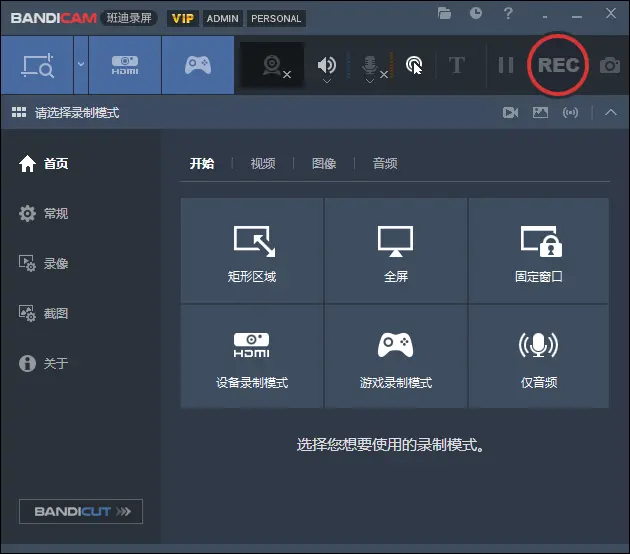
二、使用教程

录制模式
屏幕录制模式:最通用的录制模式,可以用于捕捉电脑屏幕上的任何内容,具有全屏录制、矩形窗口、固定窗口、追随鼠标的核心功能,比较适合使用在软件演示、远程协作的屏幕共享记录、游戏界面操作(非游戏内容本身)。
设备录制模式:用于捕获外部视频设备输入,将非电脑内容数字化,支持摄像头、HDMI采集卡、手机、视频源等,比较适合使用在视频会议录制、外部设备存档。
游戏录制模式:专为 DirectX/OpenGL/Vulkan 技术渲染的游戏和应用优化的高性能录制模式,主要应用于各类游戏。
摄像内容
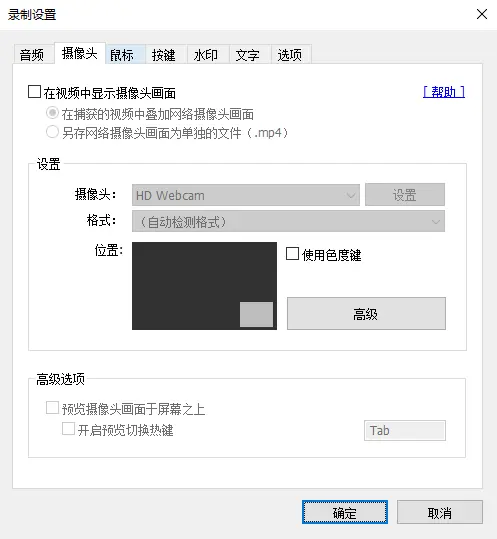
添加摄像头:点击后选择“在视频中显示摄像头画面”即可开启摄像头功能,该功能会自动获取摄像头设备,如有多个摄像头设备可以在设置-摄像头中指定其中一个摄像头,同时该功能也支持将摄像头录制内容保存为单独的文件。
设置扬声器:该功能主要是录制系统内声音,点击后可以选择系统声音在视频中的音量,如果有多个扬声器设备(如外接音响)也可以在此处进行切换。
设置麦克风:录制麦克风声音,正常情况下均是禁用状态,可以选择默认获取麦克风或指定麦克风设备。
视频内效果
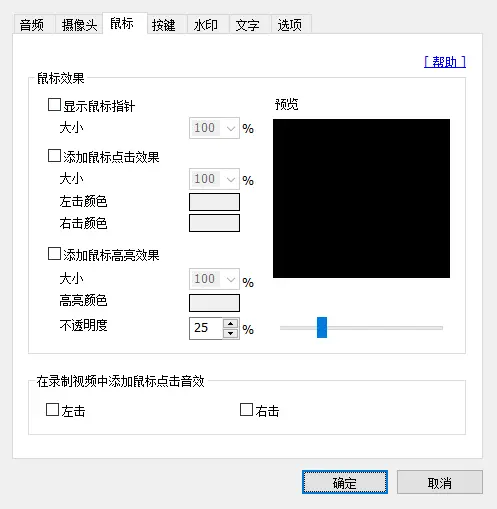
设置鼠标效果:可以设置是否显示鼠标指针、左键以及右键点击效果和点击音效。
添加文字效果:可以在视频中添加固定水印。
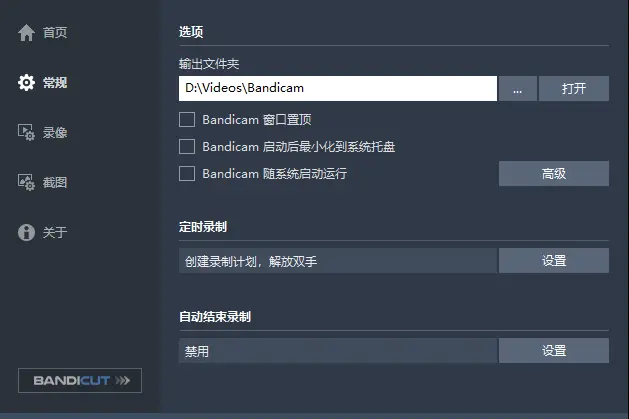
常规内容
在常规内容中可以修改视频输出文件夹、定时录制和自动结束录制。
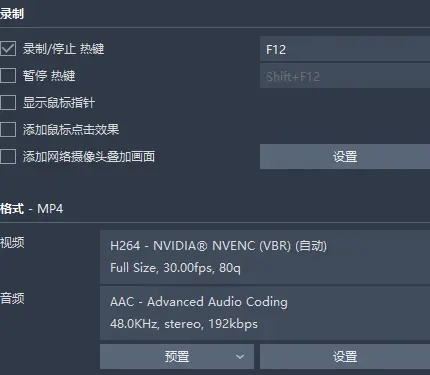
录像内容
录制
录制内容中选项功能基本与工具栏重合,其中单独功能为录制/停止热键、暂停热键,按键选项均可以修改,按照自己的喜好修改。
格式
可以选择AVI以及MP4两种格式,并且对视频以及音频的基本参数也可以设置、
FPS:1-480
编码格式:HEVC / H264
品质:自定义
配置文件:自动 / Main / High / High 4:4:4 / High 4:4:4 高品质
教程到这里结束了,以上介绍的均是BandiCAM的基础玩法,但是已经满足大部分日常使用的需求量,如果大家还需要进阶的使用教程,建议大家可以去各大BandiCAM论坛查找一下,当然大家也可以把自己知道的进阶使用方法分享到评论区中。